크롬 원격 데스크톱 호스트 연결 불가·PIN 오류·검은 화면 해결
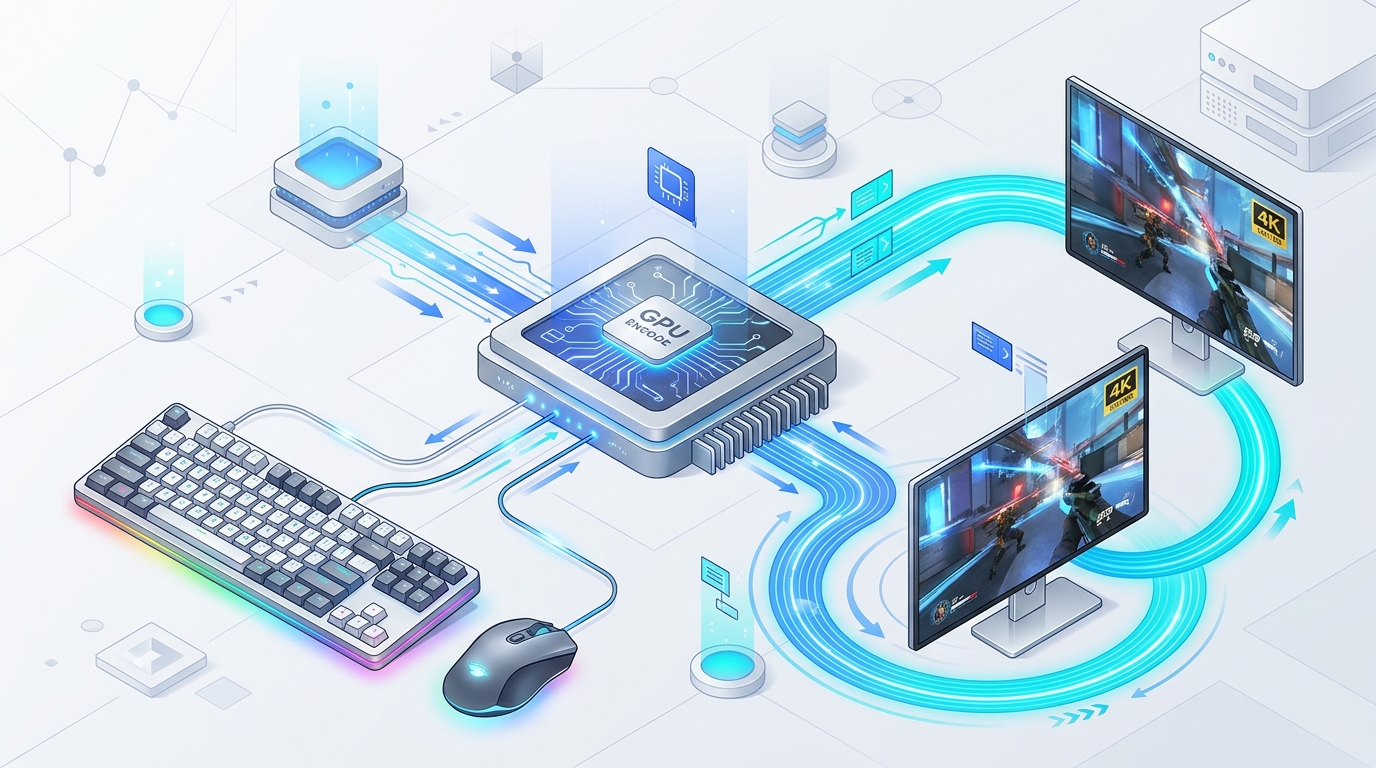
재택근무자와 IT 시스템 관리자에게 가장 당혹스러운 순간은 remotedesktop.google.com에 접속했는데 사무실 워크스테이션이 "오프라인"으로 표시되거나, 2분 넘게 연결 아이콘만 돌다가 "호스트에 연결할 수 없습니다. 사용 중인 네트워크의 구성 때문일 수 있습니다."라는 오류 메시지와 함께 세션이 중단될 때입니다.
Google Chrome 원격 데스크톱(Chrome Remote Desktop, CRD)은 간편한 무료 도구로 널리 쓰였지만, 2026년 현재 브라우저 백그라운드 데몬, WebRTC 시그널링 서버, 관리되지 않는 Google 계정 인증 토큰에 의존하는 구조 탓에 잦은 연결 장애를 일으키고 있습니다. PIN 인증 무한 루프, 다중 모니터 환경의 검은 화면, Chrome 자동 업데이트 직후 호스트가 임의로 끊기는 현상을 겪고 계신다면, 이 기술 가이드에서 Windows, macOS, Linux 환경의 검증된 해결책을 확인하고 왜 수많은 엔지니어링 팀이 브라우저 기반 원격 도구를 SimpleViewer 같은 초경량 네이티브 클라이언트로 교체하고 있는지 살펴보세요.
- 근본 원인 #1: 통신사 수준 Carrier-Grade NAT(CGNAT) 또는 아웃바운드 UDP 포트(19302, 12400) 차단으로 인한 WebRTC STUN/TURN NAT 트래버설 실패.
- 근본 원인 #2: Chrome 브라우저 프로필과 Windows 백그라운드 서비스(
remoting_host.exe) 간의 OAuth2 토큰 갱신 캐시 불일치. - 근본 원인 #3: Windows 11 HDR 활성화 환경이나 Linux Wayland 컴포지터(Mutter/KWin)에서 발생하는 디스플레이 드라이버 캡처 훅 오류.
- 현대적 대안: SimpleViewer는 약 4.5 MB 단일 네이티브 바이너리로 동작하여 브라우저 메모리 점유, Google 계정 종속성, 불안정한 WebRTC 시그널링 끊김을 근본적으로 제거합니다.
1. Chrome 원격 데스크톱 연결 장애를 유발하는 아키텍처 구조
Chrome 원격 데스크톱 오류를 영구적으로 해결하려면 Google이 설계한 프로토콜 구조를 먼저 이해해야 합니다. 독립적인 저수준 전송 서비스를 구동하는 엔터프라이즈 네이티브 원격제어 프로그램과 달리, CRD는 긴밀하게 결합된 세 가지 계층으로 나뉘어 작동합니다.
- 네이티브 호스트 서비스(Windows의
remoting_host.exe/ Linux의chrome-remote-desktop): 화면 버퍼를 캡처하고 Windows 디스플레이 드라이버 모델(WDDM) 또는 Linux X11 디스플레이에 훅을 걸어 마우스·키보드 입력을 주입하는 백그라운드 데몬입니다. - Google Cloud 시그널링 인프라: 호스트는 사용자의 Google 계정 OAuth 토큰을 이용해 Google 디렉터리 서비스에 온라인 상태를 등록합니다. 원격 접속을 시작하면 Google 시그널링 서버가 피어 투 피어(P2P) WebRTC ICE 연결을 협상합니다.
- 클라이언트 브라우저 세션: 원격 화면은 Chrome, Edge 또는 Chromium 계열 브라우저 내부의 HTML5
<canvas>요소 위에 렌더링됩니다.
이 취약한 연결 고리 중 단 하나라도 동기화가 어긋나면—예를 들어 Chrome이 세션 쿠키를 초기화하거나, Windows 업데이트가 장치 관리자의 네트워크 어댑터를 재시작하거나, 사내 방화벽이 UDP STUN 패킷을 필터링하면—전체 세션이 무너지면서 모호한 일반 오류 메시지만 남게 됩니다.
2. 단계별 진단 및 복구 플레이북
1단계: 네이티브 호스트 서비스 재시작 및 재동기화
대상 PC의 전원이 켜져 있고 인터넷에 정상 연결되어 있는데도 Google 대시보드에 "오프라인"으로 표시된다면, 백그라운드 호스트 프로세스가 멈췄거나 Google 시그널링 등록이 끊어진 경우가 대부분입니다.
Linux 시스템(Ubuntu, Debian, Fedora)에서는 호스트 서비스가 사용자 세션별 systemd 유닛으로 실행됩니다.
2단계: PIN 인증 무한 루프 해결하기
6자리 PIN 번호를 입력하면 잠시 "연결 중..."이 표시되다가 아무런 오류 메시지 없이 다시 빈 PIN 입력 창으로 되돌아가거나 "알 수 없는 오류가 발생했습니다."가 뜨는 고질적인 버그입니다. 로컬 호스트 자격 증명 저장소가 손상되었거나 Google 클라우드 레지스트리와 동기화가 깨졌을 때 발생합니다.
- Windows 해결 방법:
- Win + R 키를 누르고
services.msc를 입력해 서비스 콘솔을 연 뒤, Chrome 원격 데스크톱 서비스(Chrome Remote Desktop Service)를 찾아 중지를 클릭합니다. - Windows 레지스트리 편집기(regedit)를 열고 다음 경로로 이동합니다:
HKEY_LOCAL_MACHINE\SOFTWARE\Google\Chrome Remote Desktop. - 백업본을 내보낸 뒤,
HostSecretHash아래에 남아 있는 손상된 항목을 삭제합니다. - 또는 remotedesktop.google.com/access에 접속하여 해당 PC 옆의 휴지통 아이콘을 눌러 삭제한 다음, 컴퓨터를 재부팅하고 새로운 6자리 PIN으로 원격 액세스를 다시 활성화합니다.
- Win + R 키를 누르고
- Linux 해결 방법:
# Stop the host service and clear corrupted JSON host configurations: systemctl --user stop chrome-remote-desktop@$USER rm -f ~/.config/chrome-remote-desktop/host#*.json # Re-run host setup via remotedesktop.google.com/headless
3단계: 방화벽 규칙 및 WebRTC UDP 포트 차단 해제
Chrome 원격 데스크톱은 WebRTC P2P 통신에 의존합니다. 직접 P2P 연결에 실패하면 Google TURN 릴레이 서버로 우회하는데, 두 경로가 모두 막혀 있으면 악명 높은 "호스트에 연결할 수 없습니다" 오류가 발생합니다.
- 아웃바운드 UDP 포트 허용: 공유기 및 기업 방화벽에서 아웃바운드 UDP 포트 19302–19309(Google STUN/TURN)와 포트 12400(Google WebRTC 미디어 스트림) 트래픽이 허용되어 있는지 확인하세요.
- IPv6 및 IPv4 듀얼 스택 충돌: 통신사(ISP) 회선에서 불안정한 SLAAC 라우팅으로 IPv6가 켜져 있으면, Chrome이 라우팅 불가능한 IPv6 주소로 먼저 연결을 시도하다가 타임아웃을 일으키는 경우가 많습니다. 네트워크 어댑터 속성에서 IPv6를 비활성화하면 지속적인 오프라인 오류가 즉시 해결되곤 합니다.
4단계: 검은 화면 및 다중 모니터 HDR 오류 해결
연결 자체는 성공했지만 마우스 커서나 바탕화면 없이 새까만 화면만 표시된다면 다음 세 가지를 점검하세요.
- Windows 11 HDR 비활성화: Chrome 원격 데스크톱의 화면 캡처 훅은 10비트 HDR 프레임버퍼 디코딩에 실패하여 검은 캔버스를 출력하는 경우가 많습니다. 설정 > 시스템 > 디스플레이 > HDR 경로로 이동해 HDR을 끄세요.
- 물리 모니터가 없는 헤드리스(Headless) PC: 원격 PC에 켜져 있는 물리적 모니터가 연결되어 있지 않으면 최신 NVIDIA 및 Intel GPU 드라이버가 디스플레이 출력을 완전히 꺼 버려 CRD에 0x0 픽셀 버퍼만 전달됩니다. 저렴한 HDMI 더미 플러그(EDID 에뮬레이터)를 장착하거나 가상 디스플레이 처리를 지원하는 원격 도구로 전환해야 합니다.
- Chrome 클라이언트의 하드웨어 가속 해제: 접속하는 쪽 Chrome 주소창에
chrome://settings/system을 입력하고 "가능한 경우 그래픽 가속 사용" 옵션을 비활성화하세요.
3. 기술 비교: SimpleViewer vs. Chrome 원격 데스크톱 (2026)
| 기술 항목 | SimpleViewer (v2.3) | Chrome 원격 데스크톱 | AnyDesk | RustDesk |
|---|---|---|---|---|
| 아키텍처 및 리소스 점유율 | 네이티브 C++/Rust 바이너리 (~4.5 MB) | Chrome 서비스 + 브라우저 확장 (~800 MB RAM) | 독점 데스크톱 클라이언트 (~20 MB) | Rust/Flutter 클라이언트 (~35 MB) |
| Google 계정 / 로그인 요구 여부 | 불필요 (영지식 세션 키 방식) | 양쪽 모두 Google 계정 로그인 필수 | 불필요 (고유 ID 방식) | 불필요 (자체 서버 / 공용 ID) |
| 화면 캡처 엔진 | 직접 DXGI 1.2 / Metal / PipeWire (60 FPS) | Chromium 데스크톱 캡처 (30–60 FPS 가변) | DeskRT 코덱 (60 FPS) | Sciter / FFmpeg 비디오 (30–60 FPS) |
| 무설치 즉시 원격지원 (Ad-Hoc) | 지원 (원클릭 포터블 .exe, 관리자 권한 불필요) |
미지원 (호스트 설치 + Chrome 확장 필수) | 지원 (무료 버전 999초 대기 타이머) | 지원 (UAC 관리자 권한 필요) |
| 다중 모니터 전환 | 즉각적인 원클릭 모니터 전환 및 다중 창 | 불편한 화면 확대·이동 / 단일 축소 캔버스 | 모니터별 개별 탭 분리 | 드롭다운 디스플레이 전환기 |
| 시스템 오디오 루프백 | 네이티브 WASAPI 루프백 (스테레오, 10ms 미만) | 제한적 모노 오디오 (싱크 밀림 빈번) | 독점 오디오 스트림 | Opus 오디오 드라이버 |
| 라이선스 및 상업적 잠금 정책 | 투명한 영구 라이선스 또는 합리적 월간 결제 | 무료 (유지보수·SLA 없음, 개인용 한정) | 28일 전 해지 통보 함정 + 추심 대행 | 오픈소스 / 자체 호스팅 Docker |
4. 브라우저 기반 원격 접속이 지닌 근본적인 구조적 한계
웹 브라우저 안에 원격 데스크톱 기능을 넣는 방식은 10년 전에는 혁신적으로 보였지만, 최신 업무 환경에서는 Google Chrome 원격 데스크톱의 세 가지 치명적인 약점이 그대로 드러납니다.
- 과도한 RAM 및 시스템 리소스 소모: Chrome 원격 데스크톱을 유지하려면 여러 개의 Google Chrome 헬퍼 프로세스가 24시간 내내 상주해야 합니다. 실무 환경에서 이 프로세스들은 아무 작업도 하지 않는 유휴 상태에서도 500 MB에서 1.2 GB의 시스템 메모리를 차지합니다. 저사양 클라우드 VPS, 홈 미디어 서버, 가상 머신을 다수 구동하는 개발자 PC에서는 감당하기 어려운 오버헤드입니다.
- 즉각적인 고객·가족 헬프데스크 원격지원 불가: 외부 고객이나 부모님, 협력사 직원의 PC를 급히 봐주어야 할 때 Chrome 원격 데스크톱은 사실상 무용지물입니다. 상대방이 직접 Chrome을 설치하고, Google 계정에 로그인한 뒤, MSI 패키지를 내려받아 사용자 계정 컨트롤(UAC) 관리자 승인을 거치고 임시 액세스 코드를 생성해야 하기 때문입니다. 반면 SimpleViewer는 상대방이 단일
SimpleViewer.exe파일(~4.5 MB)을 더블 클릭하고 화면에 뜬 9자리 코드만 불러주면 됩니다. 설치도, 관리자 권한도, Google 계정도 필요하지 않습니다. - Google 계정 잠금 시 전체 원격 PC 접속 차단 위험: CRD는 컴퓨터 접근 권한을 전적으로 Google 계정에 귀속시키므로, 알고리즘 오탐에 의한 계정 정지나 비밀번호 재설정, 2단계 인증(2FA) 잠금이 발생하는 순간 전 세계 모든 원격 컴퓨터에 대한 접속 권한을 한꺼번에 잃게 됩니다.
불안정한 브라우저 원격 데스크톱에 지치셨나요?
SimpleViewer로 전환하세요: 15ms 미만의 초저지연 입력 반응, 60 FPS 하드웨어 가속 캡처, Google 계정 종속성이 전혀 없는 초고속 단일 파일 네이티브 원격 데스크톱입니다.
5. 2026년 SimpleViewer가 원격 접속 문제를 해결하는 방식
저희는 시스템 리소스와 개인정보를 철저히 존중하면서도 개발자 및 엔터프라이즈 수준의 쾌적한 원격 제어 환경을 제공하기 위해 SimpleViewer를 설계했습니다.
- 초경량 네이티브 클라이언트: Chromium 런타임도, Electron 셸도, 무거운 백그라운드 블로트웨어도 없습니다. SimpleViewer는 200밀리초 이내에 실행되며 4K 스트리밍 중에도 25 MB 미만의 RAM만 사용합니다.
- 영지식(Zero-Knowledge) 챌린지-응답 보안: 모든 연결 자격 증명과 세션 스트림은 종단간 AES-256-GCM 암호화로 보호됩니다. 당사의 관리형 릴레이 서버조차 사용자의 화면 스트림이나 키보드·마우스 입력을 복호화할 수 없습니다.
- 하드웨어 가속 60 FPS 스트리밍: Windows Desktop Duplication API(DXGI 1.2), macOS Apple Silicon Metal 파이프라인, Linux PipeWire DMA-BUF 전송을 직접 활용하여 입력 지연 15밀리초 미만의 매끄러운 초당 60프레임 화면을 구현합니다.
- 즉시 원격지원과 무인 원격제어를 하나의 라이선스로: 사무실 워크스테이션에 24시간 무인 원격 접속하거나, 고객에게 온디맨드 원격지원을 제공하는 작업을 단 하나의 동일한 애플리케이션으로 수행할 수 있습니다.
요약: 끊김 없는 안정적인 원격 제어 환경을 되찾으세요
더 이상 난해한 WebRTC ICE 후보 협상 오류와 씨름하거나 멈춰버린 백그라운드 Chrome 서비스를 재시작하느라 시간을 낭비하지 마세요. 자택 및 사무실 PC에 대한 안정적인 무인 접속이 필요하든 조직을 위한 민첩한 헬프데스크 도구가 필요하든, 지금 SimpleViewer를 무료로 다운로드(무인 PC 최대 3대 및 무제한 일회성 지원 포함)하거나 예측 가능하고 투명한 Pro 및 Business 요금제를 확인해 보세요.
자주 묻는 질문 (FAQ)
Chrome 원격 데스크톱에서 왜 계속 "호스트에 연결할 수 없습니다" 오류가 발생하나요?
Chrome 원격 데스크톱의 PIN 무한 입력 루프는 어떻게 해결하나요?
절전 모드이거나 전원이 꺼진 컴퓨터를 Chrome 원격 데스크톱으로 깨울 수 있나요?
Chrome 원격 데스크톱 연결 후 화면이 검게 나오는 이유는 무엇인가요?
원격지원 용도로 비교할 때 SimpleViewer는 Chrome 원격 데스크톱과 어떻게 다른가요?
관련 엔지니어링 아티클
스플래시탑(Splashtop) 요금 인상·PC 제한 상업용 대안
무인 원격 접속(Business Access)과 일회성 원격지원(SOS)을 별도 요금제로 쪼개 광고 가격의 2~3배 비용을 청구하는 Splashtop의 라이선스 구조를 해부하고, SimpleViewer가 온디맨드 지원과 무인 플릿 관리를 하나로 통합한 방식을 소개합니다.
리눅스 Wayland 원격제어 검은 화면·PipeWire 해결법
Ubuntu 24.04 LTS, Fedora, KDE Plasma 6 Wayland 세션에서 TeamViewer와 AnyDesk가 검은 화면을 출력하는 커널·컴포지터 수준의 원인을 분석하고, PipeWire 복원 토큰과 /dev/uinput 권한 설정 및 SimpleViewer 네이티브 Linux AppImage 구성법을 설명합니다.
팀뷰어·애니데스크 자동갱신 해지 함정·영구 라이선스 중단 대안
28일 전 사전 서면 해지 독소 조항, Debtist 채권 추심 통지서, 인터넷 연결이 막힌 '평생 영구 라이선스' 때문에 수많은 IT 팀과 프리랜서가 2026년 TeamViewer와 AnyDesk를 떠나는 이유와 SimpleViewer의 투명한 월간 요금 모델을 소개합니다.