Chrome遠端桌面無法連線與PIN碼驗證迴圈黑畫面完整修復指南
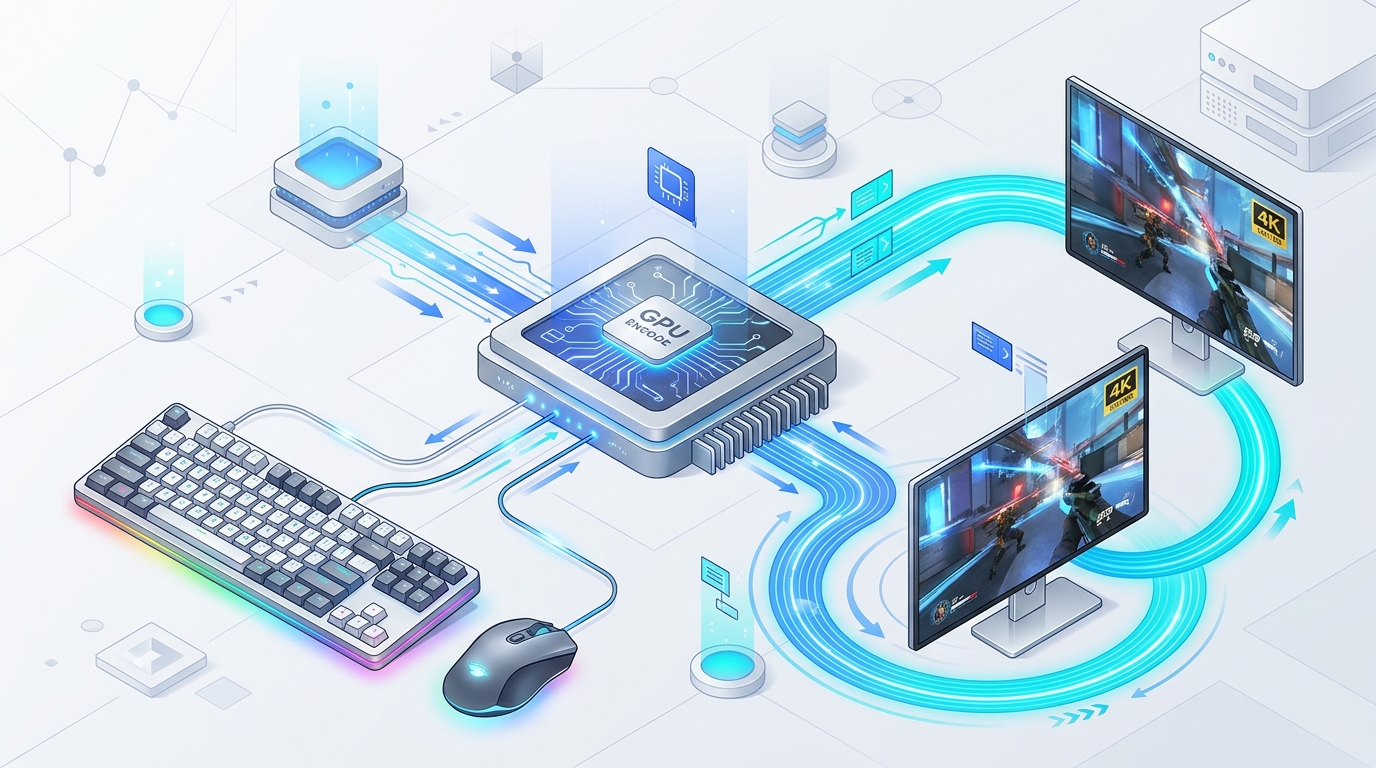
對遠端工作者與 IT 系統管理員而言,最令人崩潰的狀況莫過於打開 remotedesktop.google.com 時,發現辦公室工作站顯示為「離線」——或是看著連線轉圈圖示空轉兩分鐘後,跳出「無法連上主機。這可能是您所使用的網路設定所致。」而中斷連線。
雖然 Google Chrome 遠端桌面(Chrome Remote Desktop,簡稱 CRD)過去因免費、隨裝即用而廣受歡迎,但邁入 2026 年後,它高度依賴瀏覽器背景常駐服務、WebRTC 信令伺服器與未受控管的 Google 帳戶驗證權杖(Token),導致整體連線穩定度極為脆弱。無論您正面臨 PIN 碼無限驗證迴圈、多螢幕環境下的黑畫面,或是每次 Chrome 自動更新後主機就無故斷線,本篇完整診斷指南都將提供適用於 Windows、macOS 與 Linux 的實測修復方法,並探討為何越來越多工程團隊改用如 SimpleViewer 這類輕量級原生遠端桌面軟體來取代瀏覽器外掛架構。
- 根本原因 #1:電信商等級電信級 NAT(CGNAT)或企業防火牆封鎖對外 UDP 連接埠 19302 與 12400,導致 WebRTC STUN/TURN NAT 穿透失敗。
- 根本原因 #2:Chrome 瀏覽器設定檔與 Windows 背景服務(
remoting_host.exe)之間的 OAuth2 權杖重新整理快取失去同步。 - 根本原因 #3:顯示卡驅動程式的畫面擷取掛鉤(Capture Hook)在 Windows 11 HDR 或 Linux Wayland 合成器(Mutter/KWin)環境下擷取失敗。
- 現代化替代方案:SimpleViewer 以獨立的 ~4.5 MB 原生執行檔運作,徹底擺脫瀏覽器龐大記憶體消耗、Google 帳戶綁定風險與脆弱的 WebRTC 信令斷線問題。
1. Chrome 遠端桌面連線失敗背後的架構原因
若要徹底解決 Chrome 遠端桌面的故障,首先必須瞭解 Google 設計這套通訊協定的底層結構。不同於採用獨立底層傳輸服務的企業級原生遠端控制軟體,CRD 將整體架構拆分為三個高度耦合的元件:
- 原生主機背景服務(Windows 上的
remoting_host.exe/ Linux 上的chrome-remote-desktop):負責擷取畫面緩衝區、掛接 Windows 顯示驅動程式模型(WDDM)或 Linux X11 顯示伺服器,並處理滑鼠與鍵盤事件注入的背景常駐程式。 - Google Cloud 信令基礎設施:主機端透過您的 Google 帳戶 OAuth 權杖向 Google 目錄服務註冊在線狀態。當您發起遠端連線時,Google 信令伺服器會協助雙方交握建立點對點 WebRTC ICE 連線。
- 用戶端瀏覽器工作階段:遠端螢幕畫面會在 Chrome、Edge 或其他 Chromium 核心瀏覽器的 HTML5
<canvas>元素中進行繪製渲染。
只要這條脆弱鏈路中的任何一層失去同步——例如 Chrome 清除工作階段 Cookie、Windows Update 重新啟動網路介面卡,或是公司防火牆過濾了 UDP STUN 封包——整個遠端工作階段就會立刻崩潰,並只留下一句籠統的錯誤訊息。
2. 逐步診斷與修復實戰手冊
步驟 1:重新啟動並強制同步原生主機服務
當遠端主機明明已經開機且連上網際網路,但在 Google 網頁控制台上卻顯示為「離線」時,通常是背景主機處理程序發生當機,或遺失了與 Google 信令伺服器的註冊連線。
在 Linux 系統(Ubuntu、Debian、Fedora)上,主機服務則是透過 systemd 在個別使用者工作階段下運作:
步驟 2:排解 PIN 碼無限驗證迴圈
遇到這項常見錯誤時,您輸入 6 位數 PIN 碼後畫面顯示「連線中...」,接著卻在沒有任何錯誤提示的情況下直接跳回 PIN 碼輸入框,或是顯示「發生未知的錯誤。」這通常是因為本機端的主機憑證存放區損毀,或與 Google 雲端裝置名冊失去同步所致。
- Windows 修復方式:
- 按下 Win + R,輸入
services.msc,找到 Chrome 遠端桌面服務(Chrome Remote Desktop Service),然後點擊「停止」。 - 開啟 Windows 登錄編輯程式(regedit),前往路徑:
HKEY_LOCAL_MACHINE\SOFTWARE\Google\Chrome Remote Desktop。 - 先匯出備份登錄檔,接著刪除
HostSecretHash底下殘留的異常機碼項目。 - 或者直接開啟 remotedesktop.google.com/access,點擊受影響電腦旁的垃圾桶圖示移除裝置,重新啟動電腦後,再重新啟用遠端存取並設定一組全新的 6 位數 PIN 碼。
- 按下 Win + R,輸入
- Linux 修復方式:
# Stop the host service and clear corrupted JSON host configurations: systemctl --user stop chrome-remote-desktop@$USER rm -f ~/.config/chrome-remote-desktop/host#*.json # Re-run host setup via remotedesktop.google.com/headless
步驟 3:解除防火牆封鎖並放行 WebRTC UDP 連接埠
Chrome 遠端桌面依賴 WebRTC 點對點通訊。若無法直接建立 P2P 連線,系統會退而求其次改走 Google TURN 中繼伺服器;一旦兩者皆遭到封鎖,就會出現惡名昭彰的「無法連上主機」錯誤。
- 對外 UDP 連接埠:請確認路由器與企業防火牆已放行對外 UDP 連接埠 19302–19309(Google STUN/TURN)以及連接埠 12400(Google WebRTC 媒體串流)。
- IPv6 與 IPv4 雙協定堆疊衝突:若您的網際網路服務供應商(ISP)啟用了路由設定不完整的 IPv6 SLAAC,Chrome 經常會優先嘗試透過無法路由的 IPv6 位址連線直到逾時。在「網路連線」的介面卡內容中停用 IPv6,往往能立即解決長期離線問題。
步驟 4:修復連線後黑畫面與多螢幕 HDR 顯示異常
如果連線成功建立,但畫面上只看到一片漆黑的畫布,完全沒有滑鼠游標或桌面圖示:
- 關閉 Windows 11 HDR 功能:Chrome 遠端桌面的畫面擷取掛鉤經常無法正確解碼 10-bit HDR 畫面緩衝區,進而導致全黑畫面。請前往「設定 > 系統 > 顯示器 > HDR」並將 HDR 切換為關閉。
- 未連接實體螢幕的無頭主機(Headless PC):當遠端電腦沒有開啟實體螢幕時,新版 NVIDIA 與 Intel 顯示卡驅動程式會自動關閉顯示輸出,使 CRD 只能擷取到 0x0 像素的空白緩衝區。建議插上一顆平價的 HDMI 欺騙器(EDID 虛擬顯示模擬器),或改用支援虛擬顯示處理的原生遠端工具。
- 停用 Chrome 用戶端的硬體加速:在控制端的 Chrome 瀏覽器網址列輸入
chrome://settings/system,將「在可用時使用圖形加速功能」關閉後重新啟動瀏覽器。
3. 2026 技術規格實測比較:SimpleViewer vs. Chrome 遠端桌面
| 技術能力指標 | SimpleViewer (v2.3) | Chrome 遠端桌面 | AnyDesk | RustDesk |
|---|---|---|---|---|
| 系統架構與資源佔用 | 原生 C++/Rust 執行檔 (~4.5 MB) | Chrome 背景服務 + 擴充功能 (~800 MB 記憶體) | 專屬桌面用戶端 (~20 MB) | Rust/Flutter 用戶端 (~35 MB) |
| Google 帳戶登入限制 | 完全免綁定(零知識工作階段金鑰) | 雙端皆須強制登入同一個 Google 帳戶 | 免綁定(專屬裝置 ID) | 免綁定(自架伺服器 / 公開 ID) |
| 螢幕畫面擷取引擎 | 底層 DXGI 1.2 / Metal / PipeWire (60 FPS) | Chromium 桌面擷取 (30–60 FPS 浮動) | DeskRT 編解碼器 (60 FPS) | Sciter / FFmpeg 視訊串流 (30–60 FPS) |
| 免安裝臨時遠端支援 | 支援(一鍵免安裝可攜版 .exe,免管理員權限) |
不支援(須安裝 Host 套件與 Chrome 擴充功能) | 支援(免費版強制讀秒等待 999 秒) | 支援(需處理 UAC 權限提示) |
| 多螢幕切換體驗 | 一鍵即時切換螢幕與多視窗獨立檢視 | 單一縮放畫布,平移與縮放操作繁瑣 | 依螢幕開啟獨立分頁 | 下拉式選單切換顯示器 |
| 系統音訊同步串流 | 原生 WASAPI Loopback(立體聲,低於 10ms) | 受限單聲道串流(經常影音不同步) | 專屬音訊串流通道 | Opus 音訊驅動串流 |
| 授權模式與商用限制 | 透明買斷制或彈性按月計費 | 免費(無維護保障、無 SLA,僅限個人) | 提前 28 天解約陷阱 + 委外催收帳款 | 開源架構 / 需自行維運 Docker |
4. 瀏覽器架構遠端存取的三大結構性缺陷
十年前將遠端桌面封裝在網頁瀏覽器內或許令人耳目一新,但在現代高負載工作環境下,Google Chrome 遠端桌面已暴露出三個難以克服的架構缺陷:
- 驚人的記憶體(RAM)與背景資源消耗:執行 Chrome 遠端桌面意味著必須全天候 24 小時在背景維持多個 Google Chrome 輔助處理程序。在實際生產環境中,就算電腦完全閒置,這些程序也常態性佔用 500 MB 至 1.2 GB 的系統記憶體。對於輕量雲端 VPS 主機、家用媒體伺服器或執行多台虛擬機器的開發工作站而言,這是完全無法接受的效能負擔。
- 無法勝任即時 IT 客服與親友遠端協助:當您需要臨時協助客戶、家中長輩或外部合作夥伴排解電腦問題時,Chrome 遠端桌面幾乎派不上用場——對方必須先安裝 Google Chrome、登入 Google 帳戶、安裝 MSI 主機套件、通過 Windows 使用者帳戶控制 (UAC) 系統管理員權限核准,才能產生一次性存取碼。反觀使用 SimpleViewer,遠端使用者只需連按兩下單一
SimpleViewer.exe檔案(約 4.5 MB),報出畫面上的 9 位數連線碼即可立即連線——免安裝、免系統管理員權限,更不必登入任何 Google 帳戶。 - Google 帳戶單點鎖定風險:由於 CRD 將所有電腦存取權限強制綁定在單一 Google 身分上,一旦您的 Google 帳戶遭遇演算法誤判停權、密碼強制重設或兩步驟驗證(2FA)鎖定,您將瞬間失去全球所有遠端電腦的連線能力。
受夠了不穩定的瀏覽器遠端桌面嗎?
立即升級至 SimpleViewer:極速單一執行檔原生遠端桌面,具備低於 15ms 的輸入延遲、60 FPS 硬體加速擷取,完全不依賴 Google 瀏覽器背景服務。
5. SimpleViewer 如何在 2026 年重新定義遠端存取體驗
我們打造 SimpleViewer 的初衷,就是提供一套毫不妥協、專為工程師與專業人士設計的遠端桌面工具,同時兼顧極低系統資源佔用與最高等級隱私權防護:
- 極致輕量的原生用戶端:不含 Chromium 執行環境、沒有肥大的 Electron 外殼,也沒有多餘的背景常駐垃圾程序。SimpleViewer 啟動時間不到 200 毫秒,即使在進行 4K 高畫質串流時,記憶體佔用依然低於 25 MB。
- 零知識挑戰-回應資安架構:您的連線憑證與工作階段資料全程受到端對端 AES-256-GCM 加密保護。即便是我們託管的中繼伺服器,也絕對無法解密您的螢幕畫面或鍵盤滑鼠操作事件。
- 硬體加速 60 FPS 流暢串流:透過 Windows 桌面複製 API(DXGI 1.2)、macOS Apple Silicon Metal 圖形管線,以及 Linux PipeWire DMA-BUF 零複製傳輸技術,SimpleViewer 能穩定輸出絲滑順暢的每秒 60 幀畫面,並將操作輸入延遲壓低至 15 毫秒以內。
- 單一授權同時涵蓋臨時支援與無人值守存取:無論是全天候 24/7 連線回辦公室的無人值守工作站,或是隨時透過 9 位數 ID 為客戶提供即時技術支援,同一套應用程式與授權即可一次滿足。
總結:重拾穩定可靠的遠端桌面控制權
別再浪費寶貴時間排解晦澀難懂的 WebRTC ICE 候選節點錯誤,或反覆重啟卡死的 Chrome 背景服務了。無論您是需要穩定連線回居家辦公電腦,還是為企業團隊尋找高效率的遠端支援利器,現在就免費下載 SimpleViewer(免費版即享 3 台無人值守電腦與無限次臨時支援連線),或參考我們價格公開透明的 Pro 與 Business 訂閱方案。
常見問題(FAQ)
為什麼 Chrome 遠端桌面一直顯示「無法連上主機」?
如何修復 Chrome 遠端桌面的 PIN 碼無限驗證迴圈?
Chrome 遠端桌面可以喚醒處於睡眠或關機狀態的電腦嗎?
為什麼 Chrome 遠端桌面連線成功後卻顯示全黑畫面?
在遠端技術支援方面,SimpleViewer 與 Chrome 遠端桌面相比有何優勢?
相關工程技術文章
Splashtop續約漲價與設備上限:最佳商用遠端桌面替代方案
深入解析為何 Splashtop 將「無人值守存取」與「SOS 臨時遠端支援」拆分成兩套付費授權,導致企業實際支出暴增 2 至 3 倍——以及 SimpleViewer 如何以單一透明方案整合無限次即時支援與大規模設備管理。
Wayland遠端桌面黑畫面修復:Linux無人值守連線與權限設定指南
深入解析為何 TeamViewer 與 AnyDesk 在 Ubuntu 24.04 LTS、Fedora 與 KDE Plasma 6 的 Wayland 環境下會顯示全黑畫面,並示範如何設定 PipeWire 還原權杖、/dev/uinput 權限,或直接部署 SimpleViewer 原生 Linux AppImage 實現無人值守存取。
TeamViewer與AnyDesk自動續約陷阱及買斷授權替代方案
揭開 2026 年數千個 IT 團隊與自由工作者紛紛逃離 TeamViewer 與 AnyDesk 的真相:提前 28 天書面解約霸王條款、Debtist 委外催收信函,以及買斷制永久授權遭強制降級為僅限區網——看 SimpleViewer 如何重塑公平透明的按月計費標準。